
Software gratuito · Versão 0.9.0
PTZ Control Web
Controle gratuito de câmeras PTZ pelo navegador.
Controle até 8 câmeras PTZ (pan, tilt, zoom, foco e presets com nome) dentro do OBS Studio, direto no navegador ou em qualquer software com fonte de navegador. Funciona com câmeras de rede (VISCA, ONVIF), seriais e USB como a OBSBOT Tiny 2, e aceita controle de videogame e Stream Deck.
Windows 10 e 11 · Gratuito
Recursos
Tudo o que a operação de câmeras do culto precisa.
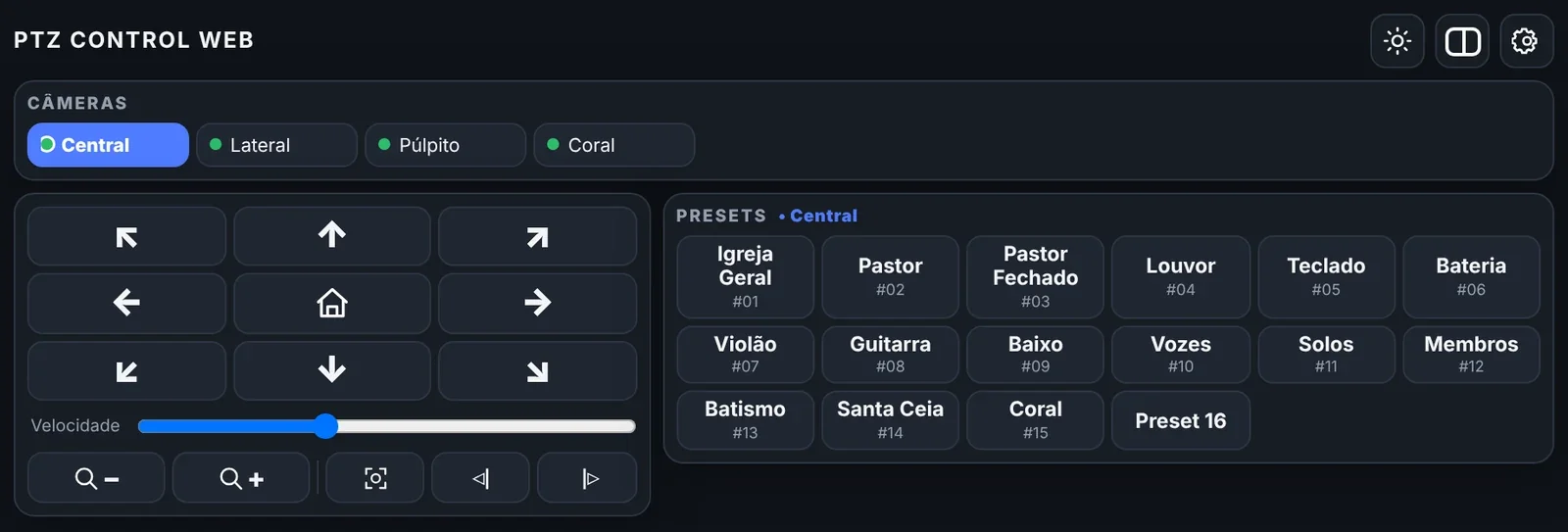
Pan, tilt, zoom, foco e home
Com velocidade ajustável.
Presets com nome
Clique para chamar, botão direito para salvar, teclas 1 a 0 como atalho.
Até 8 câmeras
Com indicador de câmera respondendo.
Vários protocolos
VISCA over IP (UDP/TCP), VISCA Serial, ONVIF e USB (UVC): OBSBOT Tiny 2 e outras webcams PTZ.
Busca de câmeras na rede
Encontra as câmeras ONVIF da rede para você cadastrar.
Controle de videogame
Um controle USB para mover, dar zoom, focar e chamar presets.
Integração com o OBS Studio
Teclas de atalho para presets e troca automática de câmera conforme a cena.
Bitfocus Companion e Stream Deck
Comandos das câmeras pelo Companion, via HTTP.
Backup
Das câmeras, dos presets e das configurações.
Atualização pelo próprio programa
Com verificação do instalador.
Do seu jeito
Português, inglês, espanhol e alemão · tema claro e escuro · layout horizontal ou vertical.
Dentro do OBS
O painel fica ao lado da sua live.
O painel abre no endereço abaixo e pode ser usado em três lugares:
http://127.0.0.1:8765/obs
- OBS Studio, como doca (Docks → Custom Browser Docks).
- Direto no navegador, abrindo o mesmo endereço.
- Outros softwares compatíveis com fonte de navegador.
Câmeras
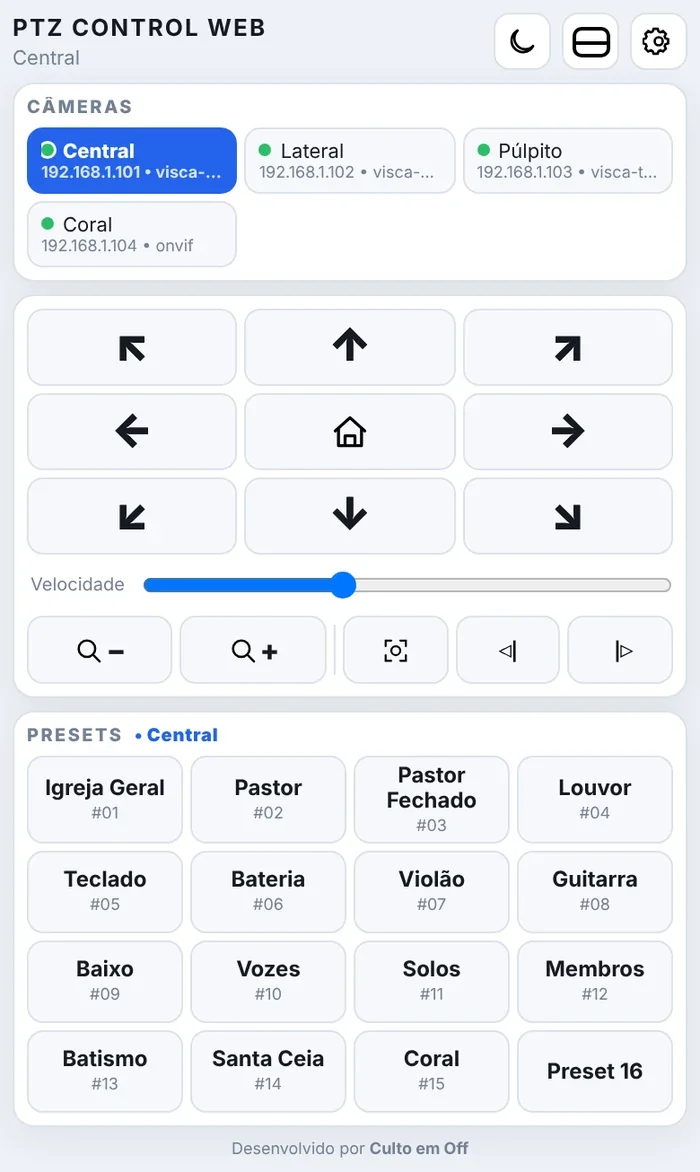
Rede, serial ou USB: cadastre e opere.
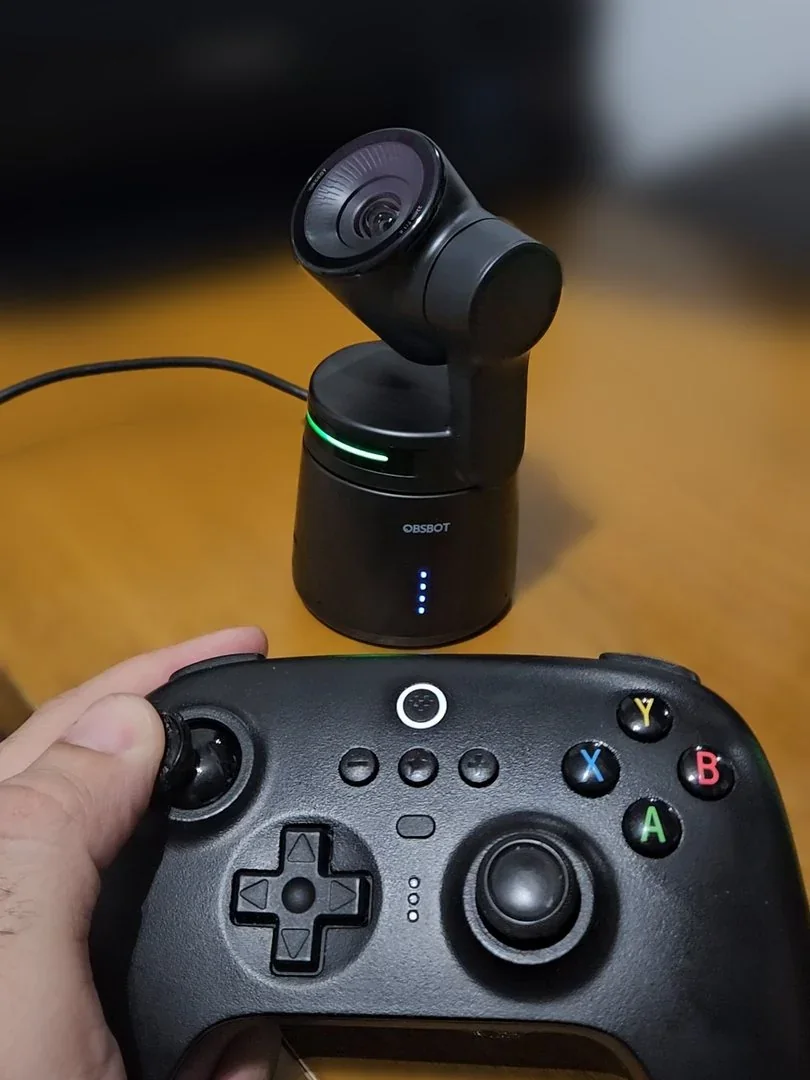
Use câmeras de rede com VISCA ou ONVIF, câmeras com VISCA Serial ou câmeras USB, como a OBSBOT Tiny 2. A busca na rede encontra as câmeras ONVIF para você cadastrar com um clique.
Controle de videogame
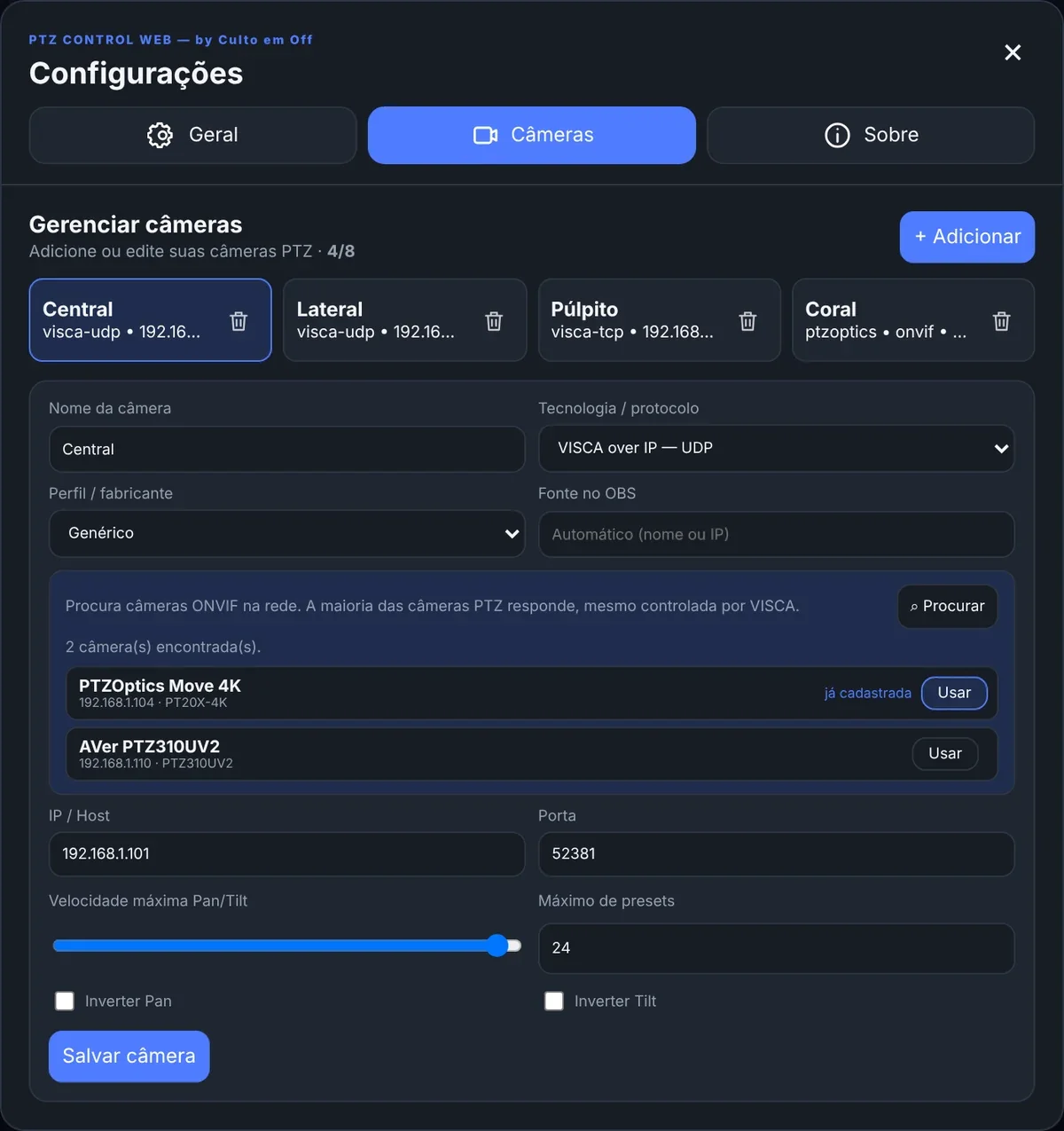
Opere as câmeras com um controle na mão.
Ligue um controle de videogame USB para mover, dar zoom, focar e chamar presets. Também funciona pelo Bitfocus Companion e pelo Stream Deck.
Requisitos e instalação
Instale em três passos.
- 01
Baixe e abra o instalador
Cadastre-se, baixe o PTZ-Control-Web-Setup.exe e abra o arquivo.
- 02
Confirme a pasta do OBS
A pasta de plugins sugerida serve para a maioria das instalações.
- 03
Pronto
O programa inicia com o Windows e o atalho na área de trabalho abre o painel.
Atualizações: Configurações → Sobre → Procurar atualizações → Baixar e instalar.
| Sistema | Windows 10 ou 11, 64 bits |
|---|---|
| Teclas de atalho no OBS | OBS Studio 31 ou mais recente (plugin instalado junto) |
| Troca de câmera pela cena | OBS Studio 28 ou mais recente, com WebSocket ativado |
| Câmeras | VISCA over IP (UDP/TCP), VISCA Serial, ONVIF ou USB (UVC) |
| Internet | Só para baixar e atualizar; o controle das câmeras é local |
Novidades
O que mudou nas últimas versões.
- v0.9.0
- Atualização pelo próprio programa, com verificação do instalador. Nomes de presets em até duas linhas.
- v0.8.0
- Busca automática de câmeras na rede (ONVIF). Português, inglês, espanhol e alemão. Telas para painéis pequenos e monitores grandes.
- v0.7.0
- Backup e restauração. Indicador real de câmera respondendo. Avisos de erro na tela. Instalação sem pedir administrador.
- v0.6.0
- Câmeras USB (UVC), como a OBSBOT Tiny 2. Painel mais compacto para o OBS.
Download gratuito
Baixe o PTZ Control Web.
Gratuito, para Windows 10 e 11. Você se cadastra em 10 segundos e o download é liberado na hora.
Desenvolvido por Culto em Off. Projeto criado por Daniel e Jonas. Jonas é o criador do Culto em Off, projeto voltado a compartilhar conhecimento, ferramentas e soluções para áudio, vídeo, transmissão e tecnologia em igrejas. Daniel é designer e desenvolvedor, contribuindo com o desenvolvimento e a experiência do PTZ Control Web.